




.svg)

4.新規依頼/依頼管理
「新規ご依頼」では、新規の派遣依頼を行うことができます。
「依頼状況一覧」では、過去の依頼履歴や現在の対応状況などを確認することができます。
4-1. 依頼管理
◆ 依頼状況一覧の画面
依頼状況一覧では、今までに依頼送信した履歴の詳細、現在のランスタッドでの対応状況などを一覧で確認することができます。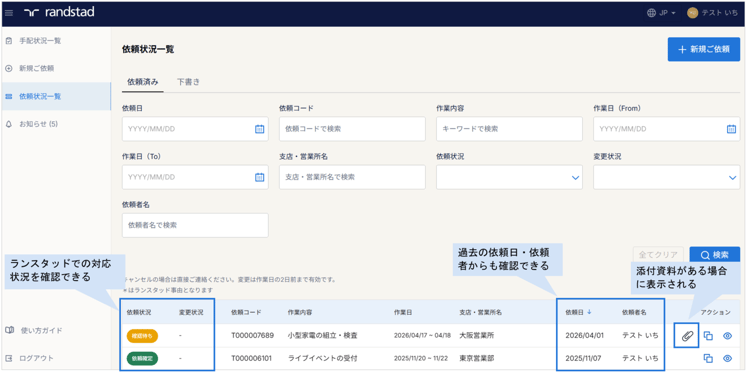
送信済みの依頼内容は、ステータスで現在の依頼対応状況を確認することができます。
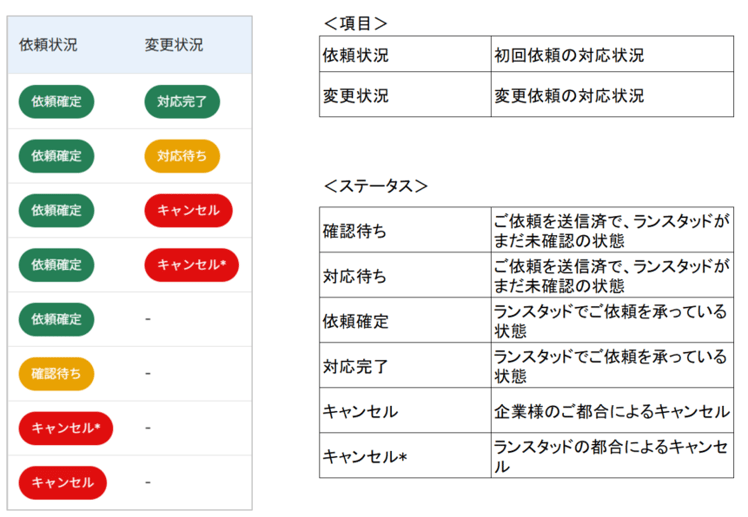
履歴の右側にあるアクションメニューからは次の動作をすることが可能です。
 依頼内容のコピーをして、新しく依頼を作成できます
 依頼内容の詳細を確認したり、変更依頼を行うことができます
◆ ステータス変更の通知
依頼を送信すると、ランスタッドの担当拠点で内容を確認し、ステータスの変更を行います。
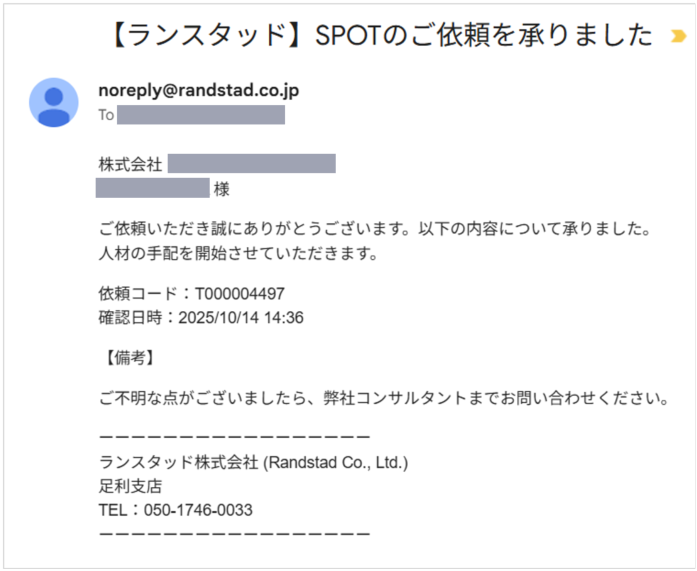
ステータスが変更されると依頼送信者へ通知メールが届きます。
<通知メール例>
4-2. 派遣依頼
フォームに入力してSPOT派遣の依頼を行うことができます。
新規の依頼後に、変更の修正を行ったり、コピーをして新たな依頼をすることも容易に行えます。
◆ 新規依頼
「新規ご依頼」メニューから新たに新規の派遣の依頼を送信できます。
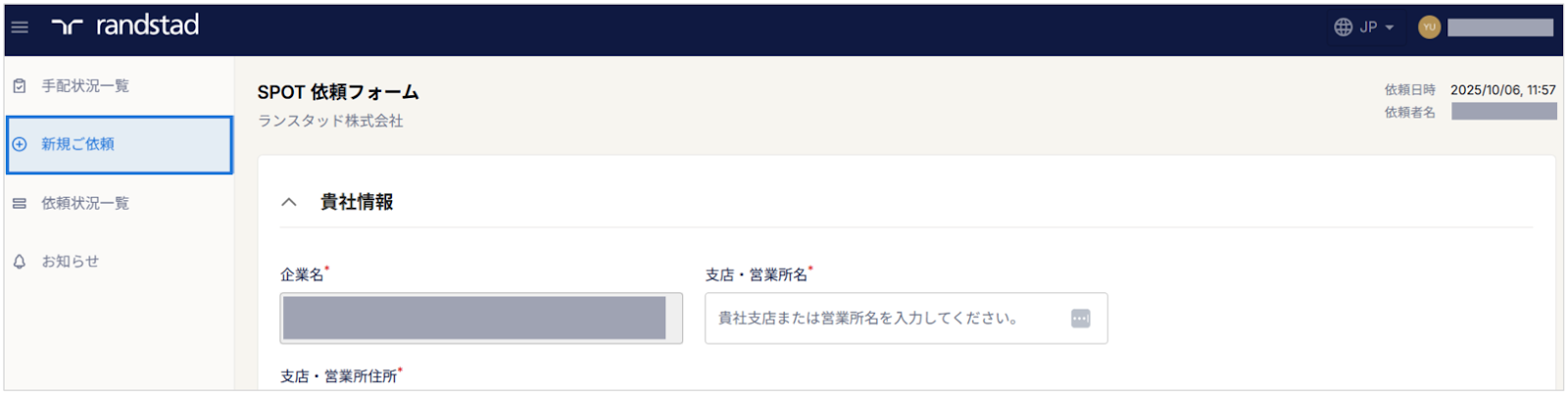
また、依頼状況一覧にある「新規ご依頼」ボタンからも同様に依頼が可能です。
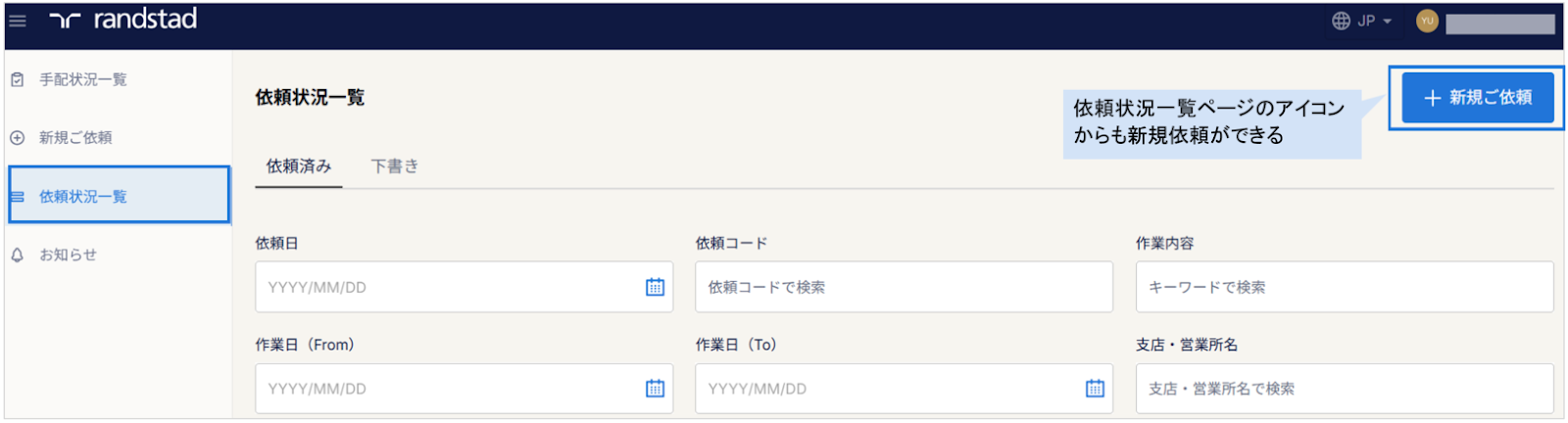
① 新規依頼のやり方
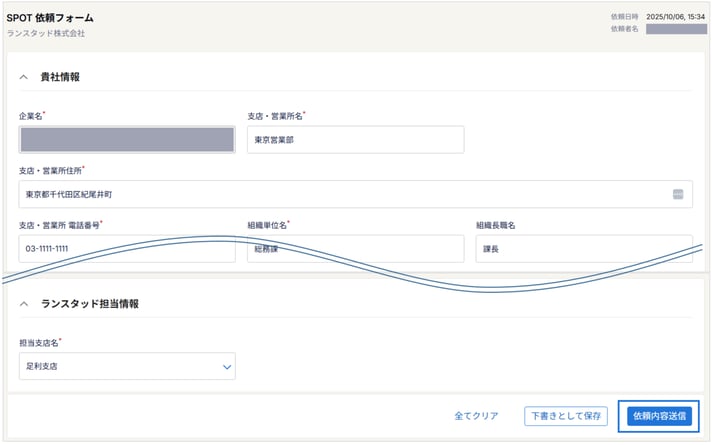
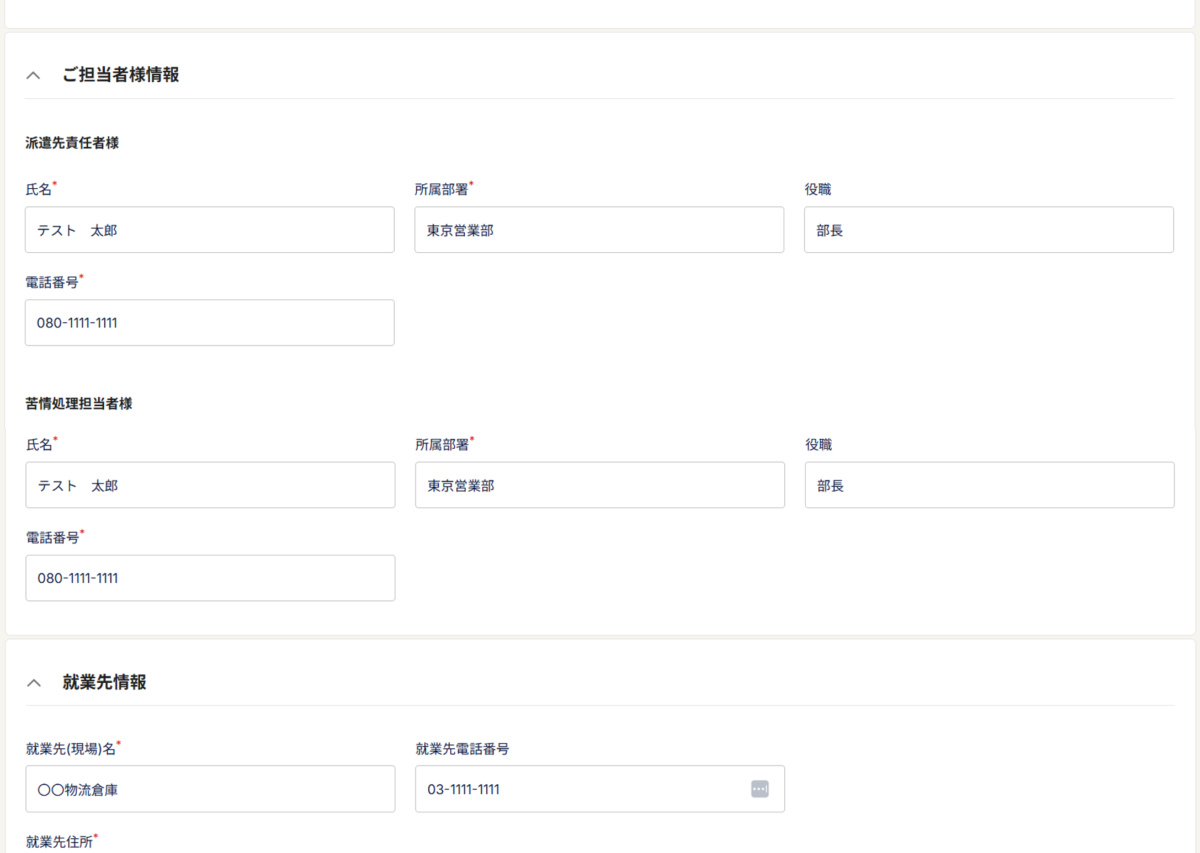
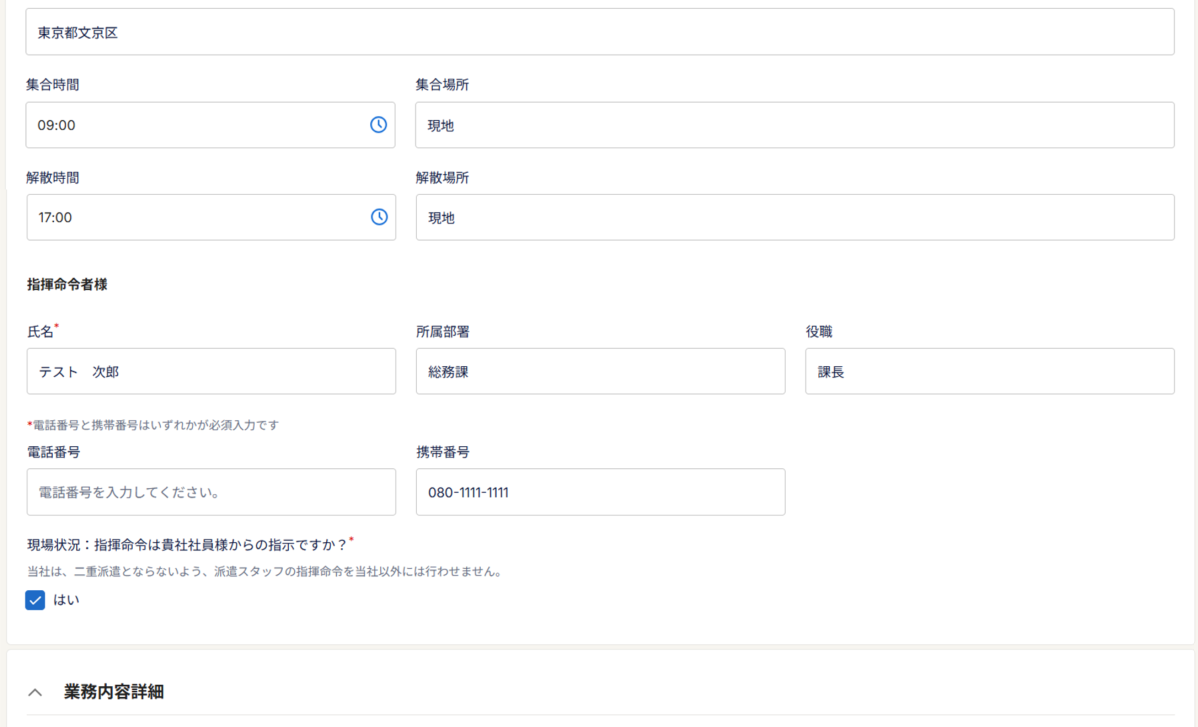
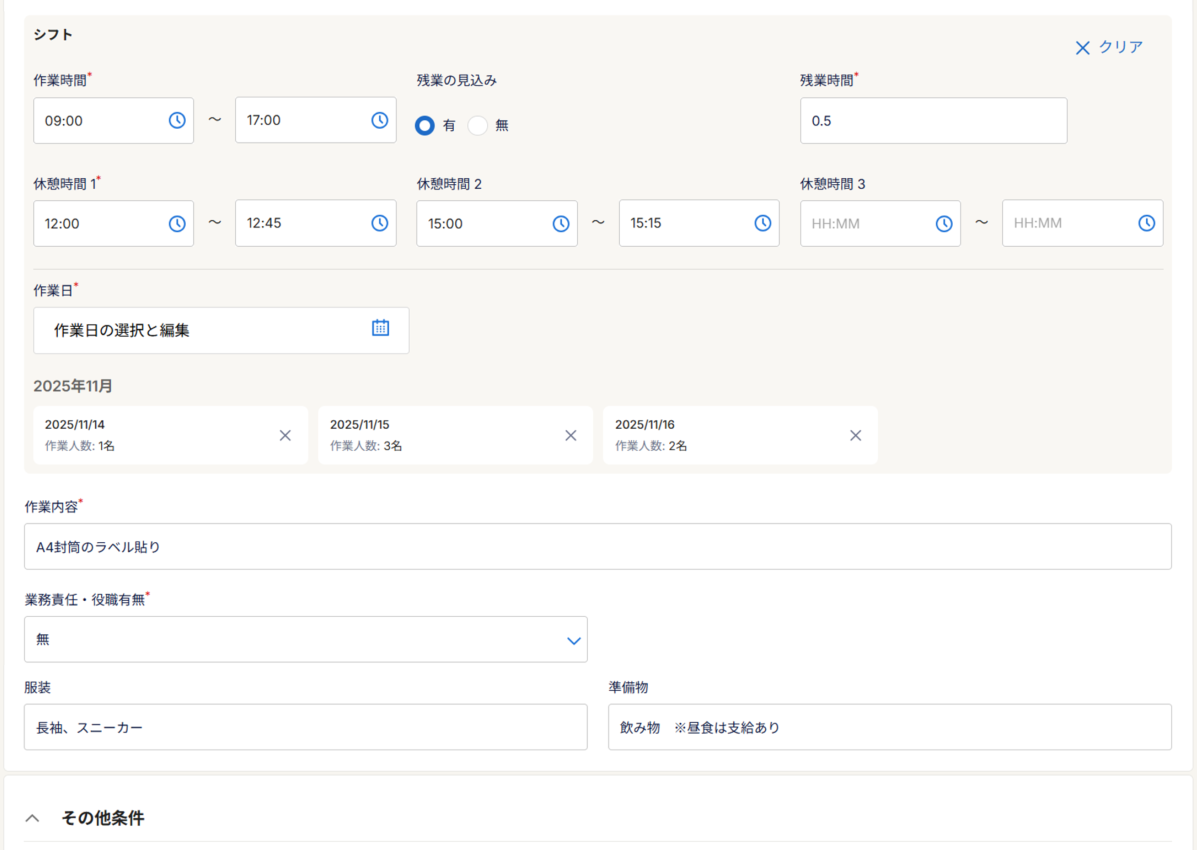
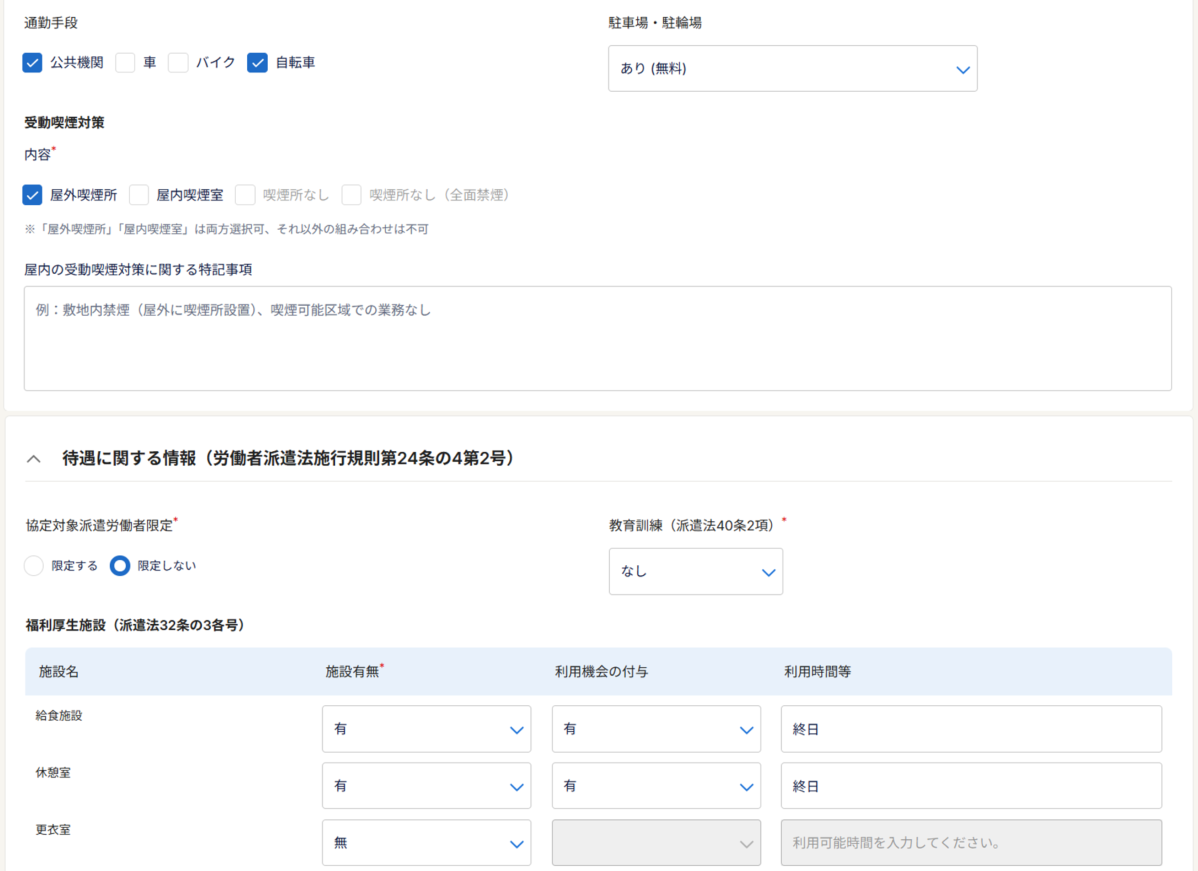
SPOT依頼フォームを開き、必要な項目を入力して、依頼内容を送信します。
※入力サポートをご希望の場合、ランスタッド側で必要な項目を入力した状態で下書きをお送りすることが可能です
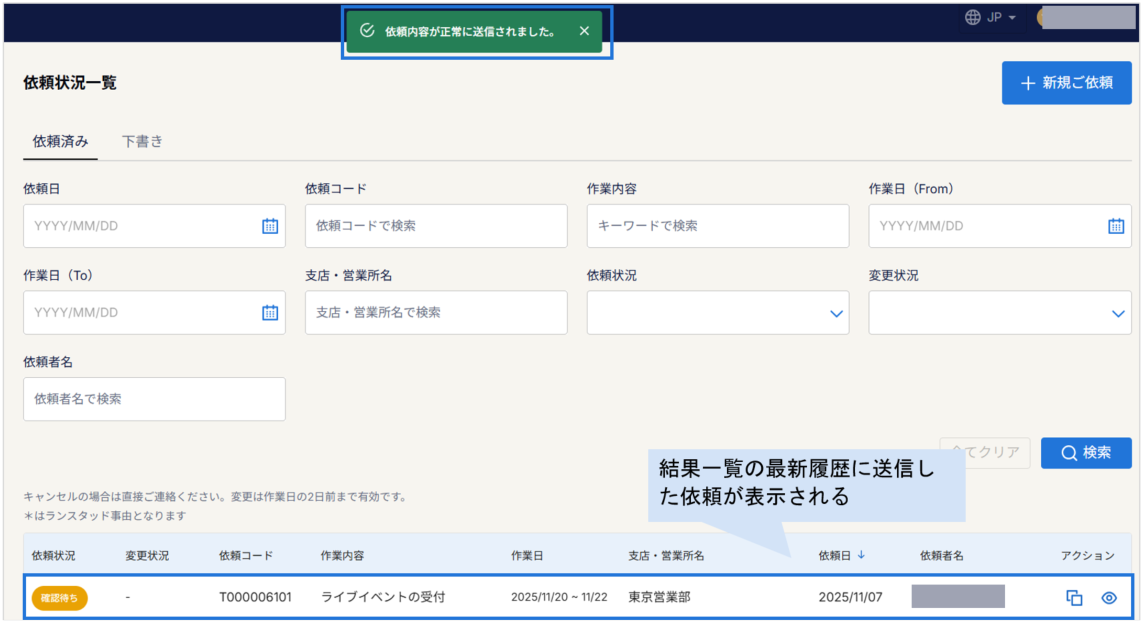
送信が正常に行われると、依頼状況一覧に戻り、送信した内容が結果一覧で確認できます。
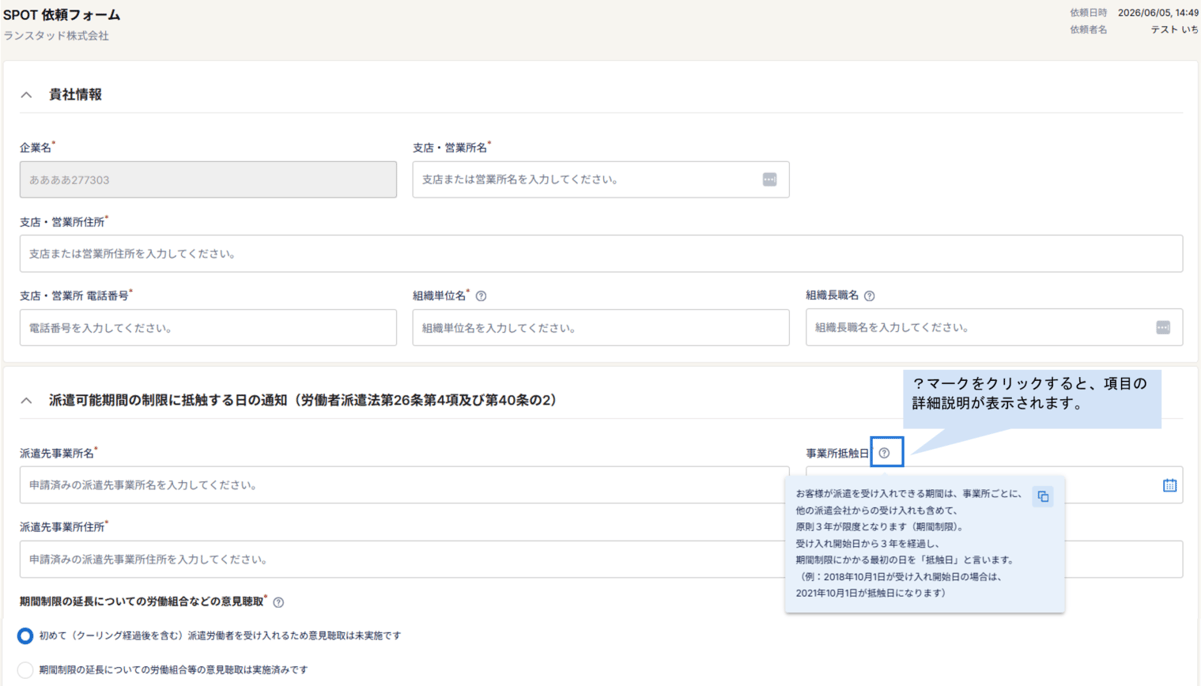
<新規依頼の入力例>
.png?width=748&height=450&name=%E6%96%B0%E8%A6%8F%E4%BE%9D%E9%A0%BC%E5%B7%AE%E3%81%97%E6%9B%BF%E3%81%88%20(1).png)
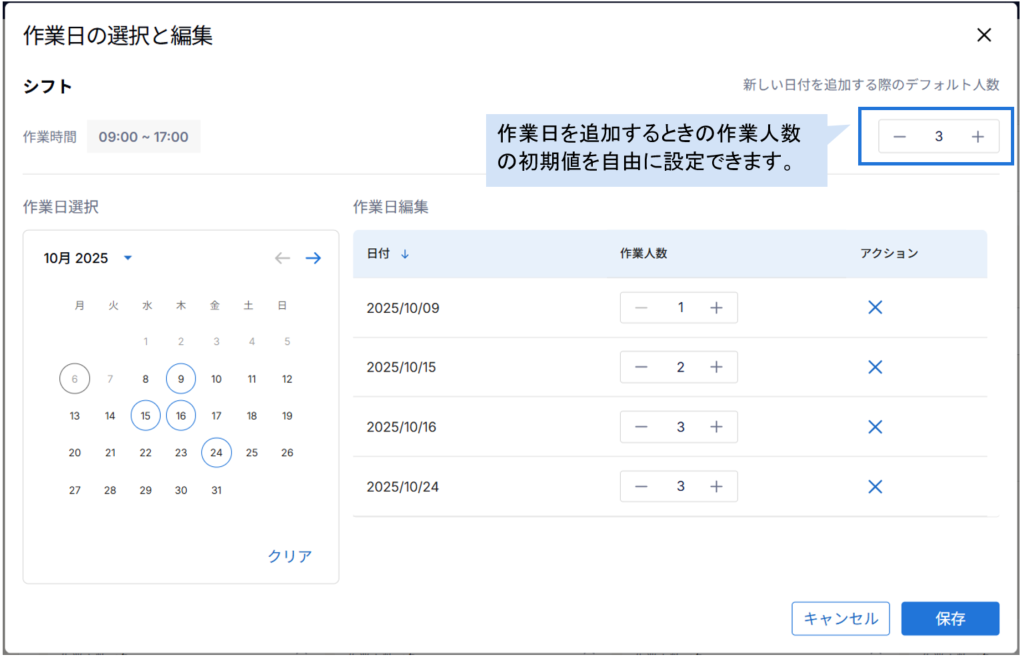
▼作業日と人数の選択画面
② ご依頼時のお願い
・一つの依頼で複数日程の選択が可能ですが、複数時間の選択はできません。お手数ですが、コピーをして新たな依頼として送信してください。
・「担当支店」はやり取りされているランスタッドの支店を選択ください。就業場所などに応じて、他の支店におつなぎいたします。
・入力項目がわかりづらいときには、ランスタッド側で下書き入力のサポートを行うことが可能です。ランスタッド側で必要な項目を入力した状態で下書きをお送りしますので、ご希望の際にはご遠慮なく担当支店にお知らせください。
③ 下書き保存
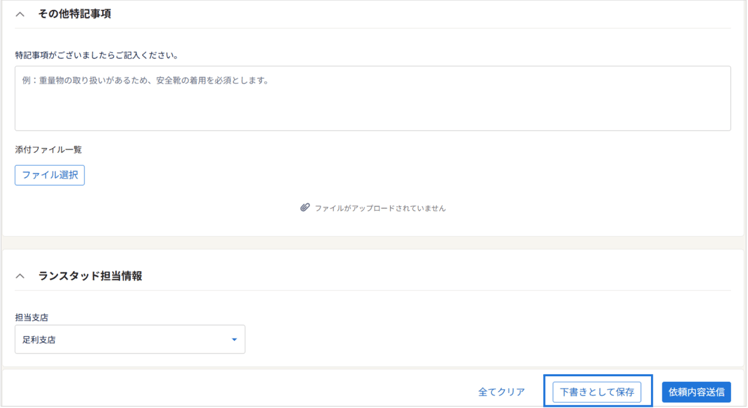
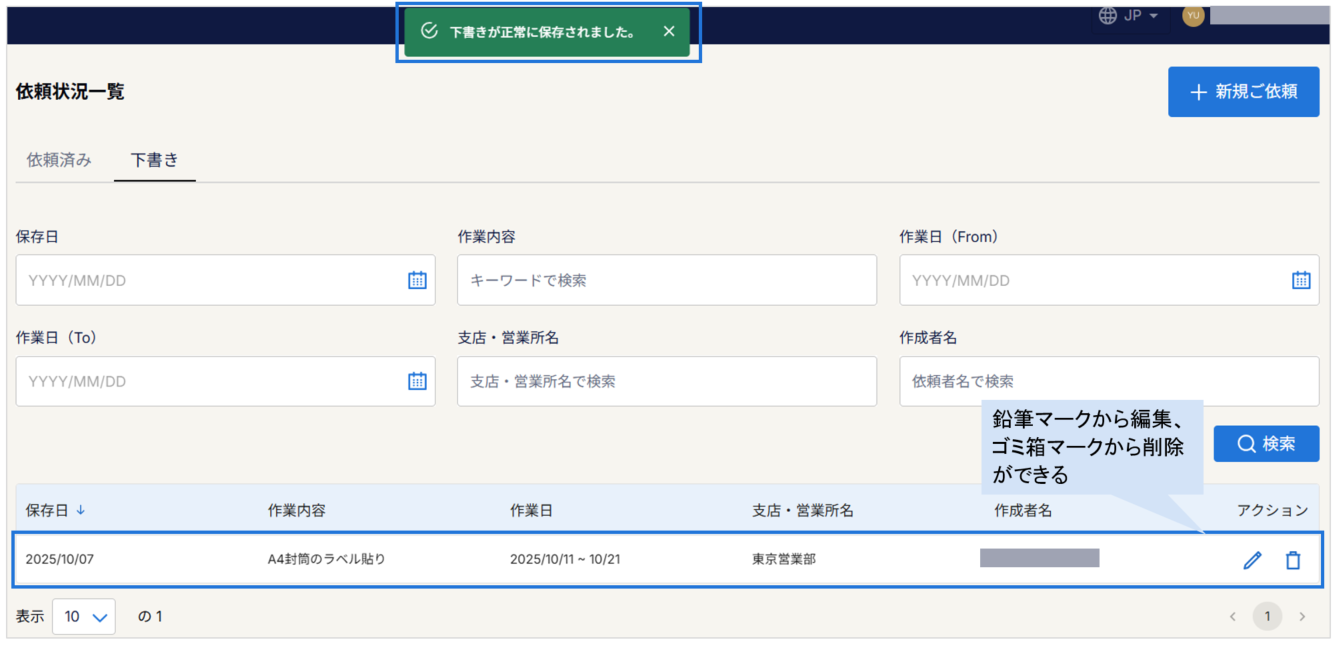
新規依頼を送信する前に、下書きとして保存することができます。
下書きに保存した内容は、あとから編集や送信を行うことができます。
◆ 変更依頼
既に送信済みの依頼に対して、人数や作業日の変更の依頼を行うことができます。
また、ステータスに関わらずファイルの添付を行うことができます。
① 変更依頼のやり方
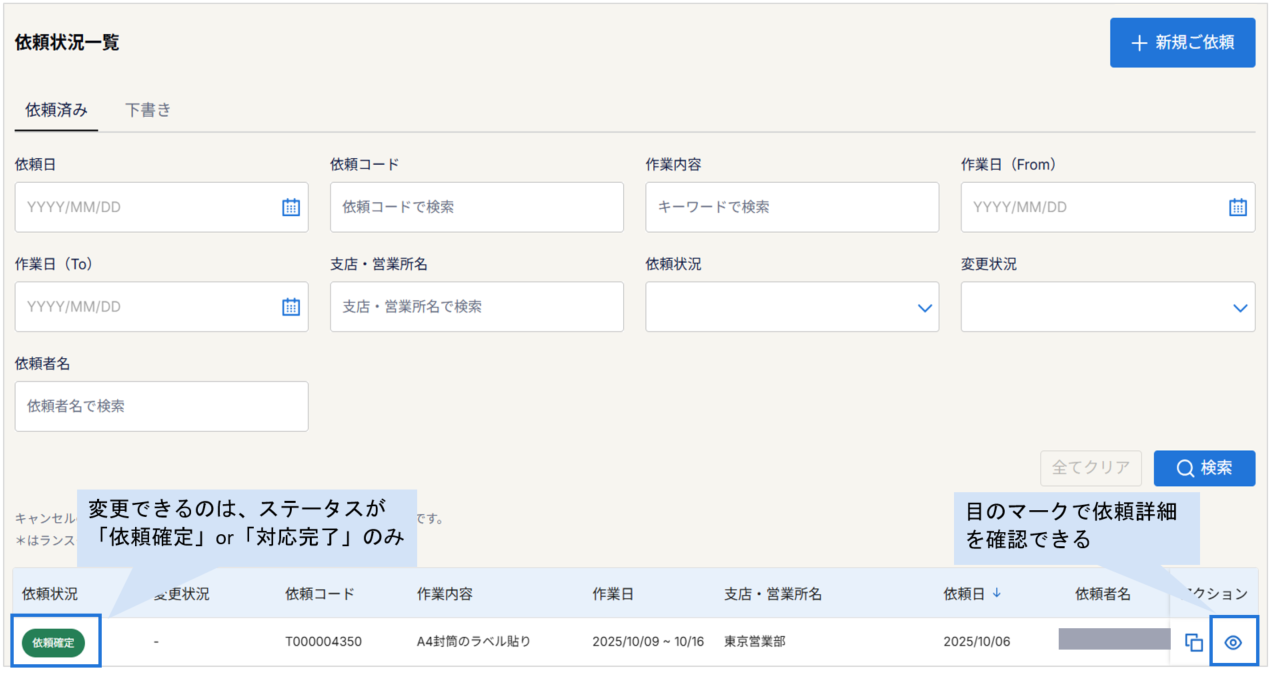
依頼状況一覧で、変更を行いたい依頼のアクションメニューにある目のマークをクリックします。
依頼詳細ページが開くので、右上の「修正」ボタンをクリックして、編集画面を開きます。
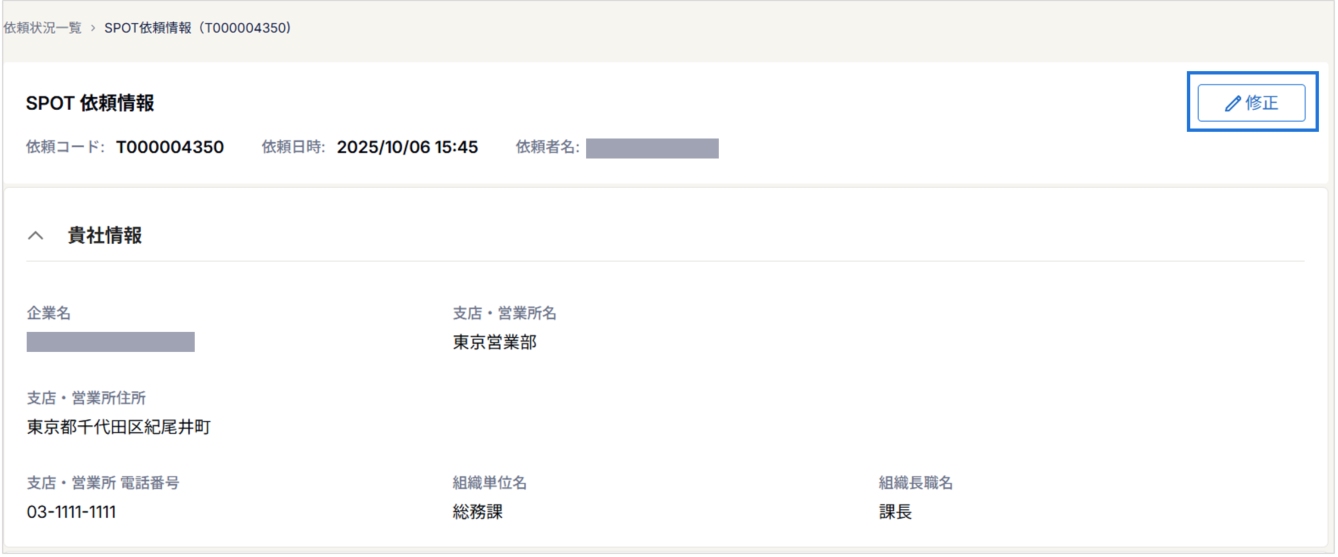
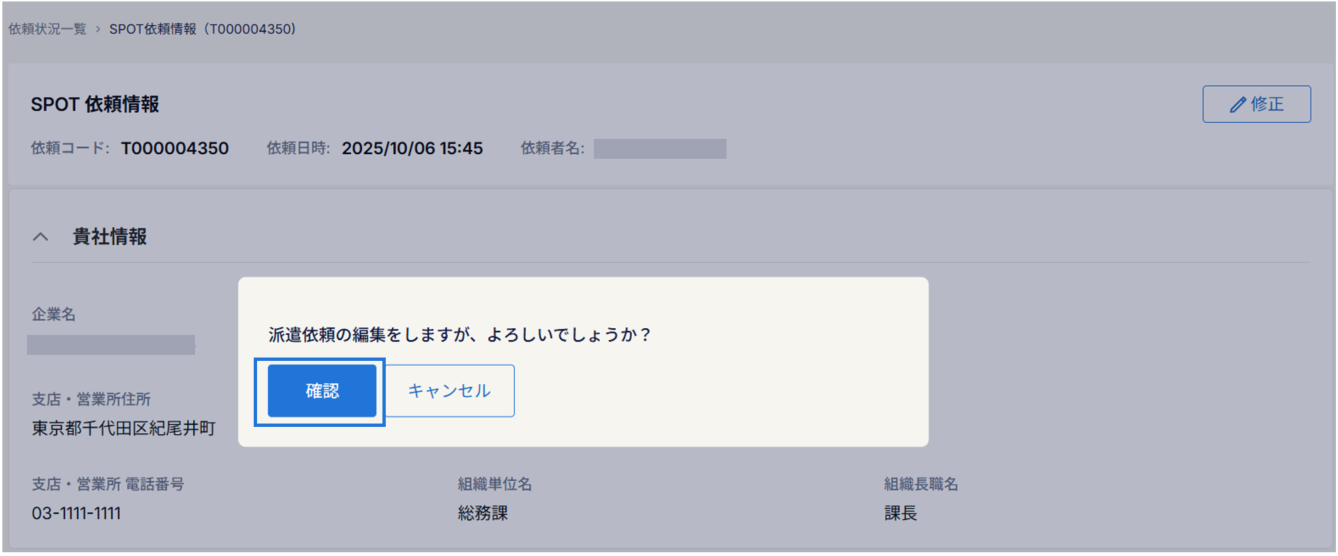
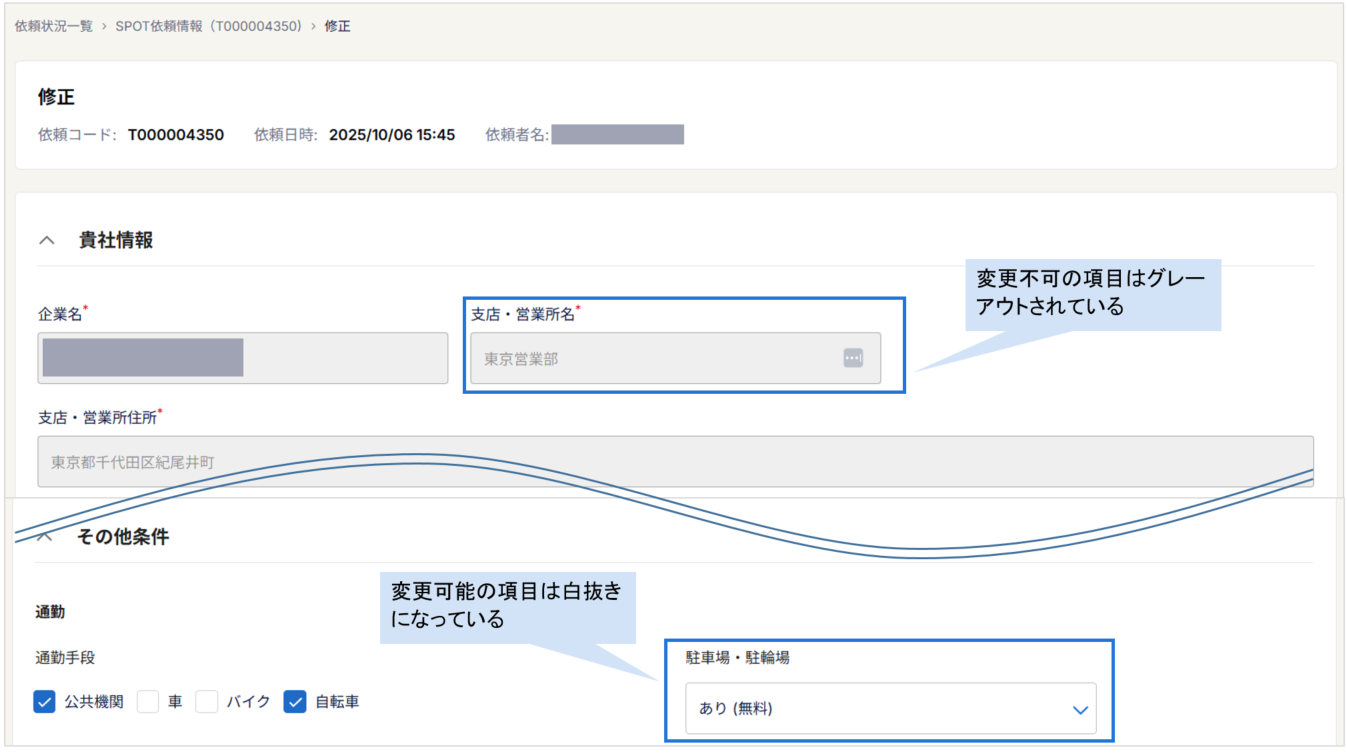
編集画面から変更を行うことができます。
なお、変更ができない項目はグレーアウトされ、変更が可能な項目は白抜きの状態となります。
変更したい内容を修正後、変更依頼を送信します。
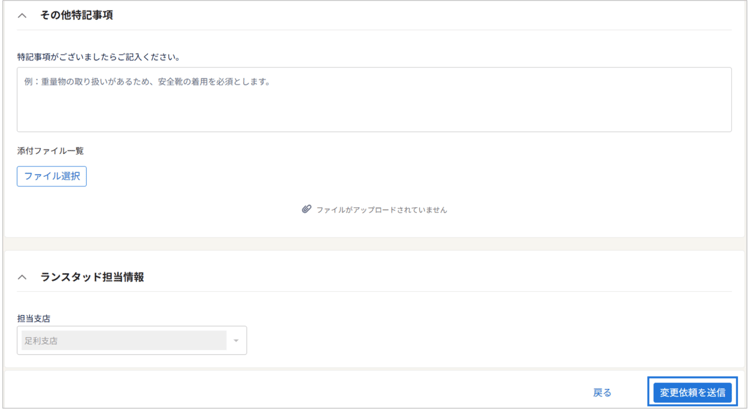
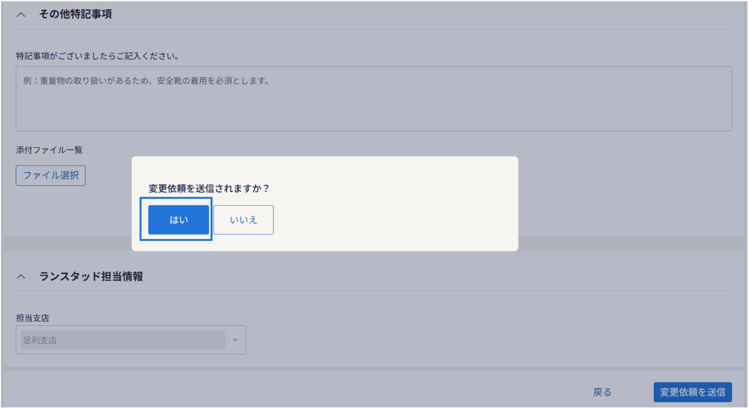
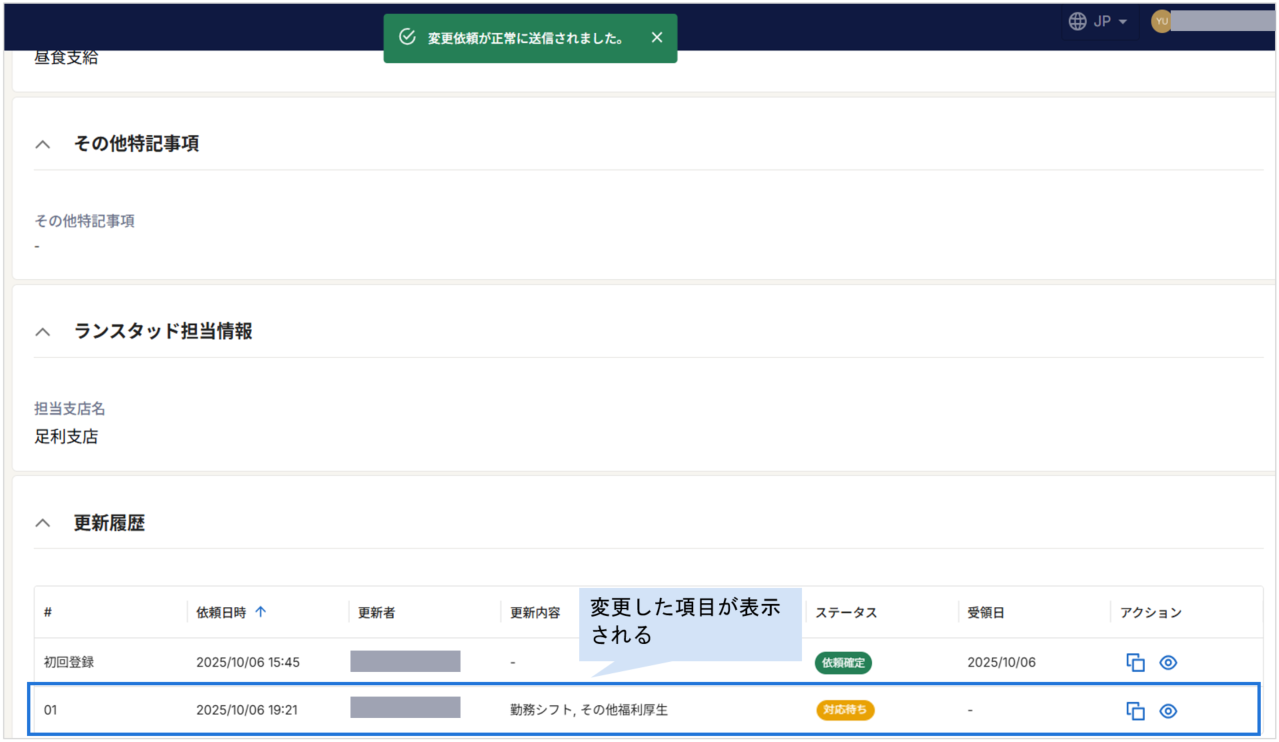
変更依頼を送信すると、依頼詳細ページの更新履歴に表示されます。
「更新内容」欄で、変更を行った項目を確認することができます。
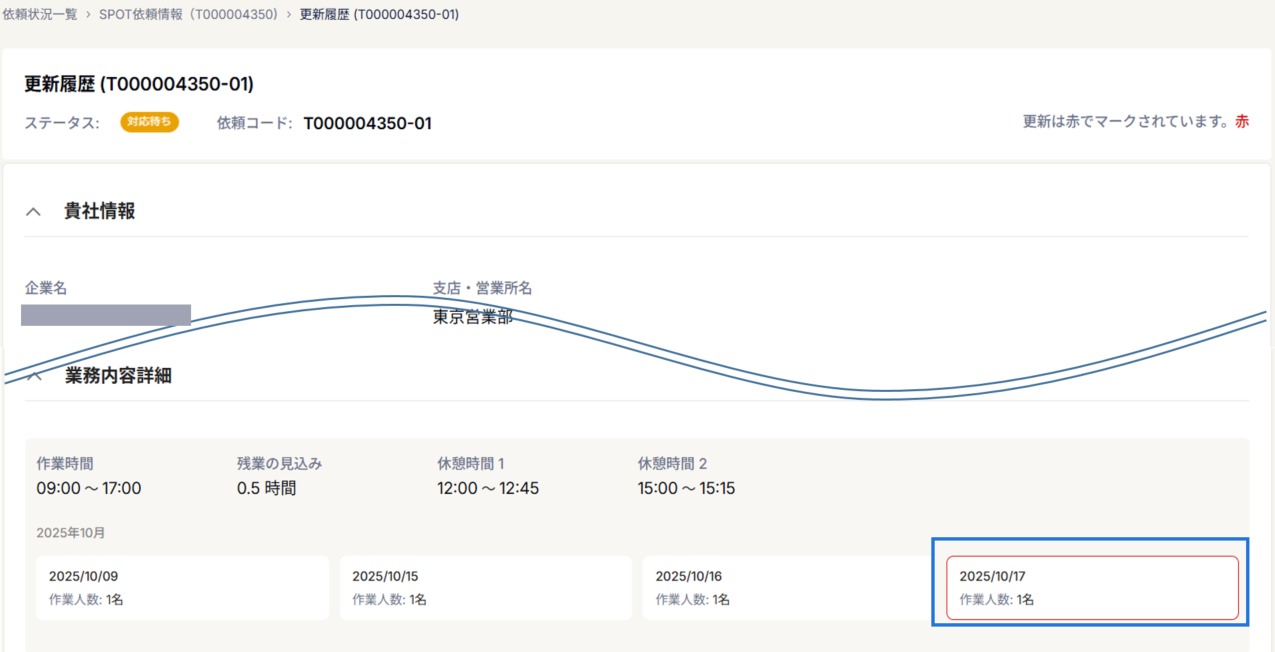
更新履歴のアクションメニューにある目のマークをクリックすると、変更依頼を行った依頼詳細を確認できます。
変更を行った項目は赤く表示されます。
② 変更依頼ができるステータス
下記のいずれかのステータスの場合に変更依頼を行うことができます。
依頼状況 : 依頼確定
変更状況 : 対応完了
ただし、次の条件に当てはまる場合は変更依頼を行うことができませんので、ご注意ください。
・依頼状況ステータスは「依頼確定」だが、変更状況ステータスが「対応待ち」「キャンセル」になっている
⇒依頼詳細ページに「修正」ボタンが表示されません
・ステータスは問題ないが、最終作業日の前日を過ぎている
⇒依頼詳細ページに「修正」ボタンは表示されますが、クリックすることができません
③ 変更可能な項目
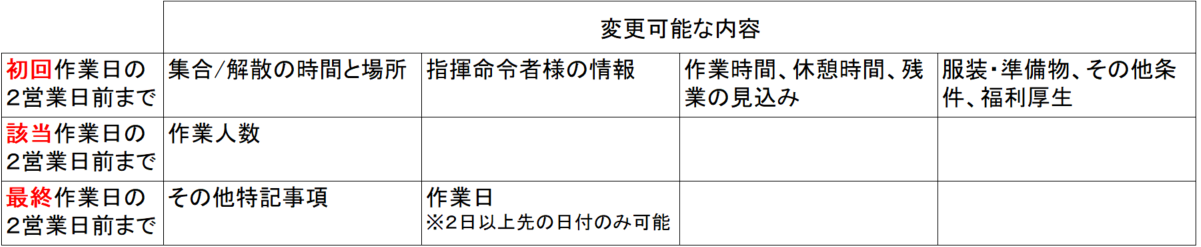
変更依頼で変更が可能な項目は、変更依頼を行うタイミングにより異なります。
④ 変更ができない場合
変更依頼のタイミング以外にも、一度送信した依頼の変更を行えない項目があります。
変更ができない内容についても変更が生じた場合は、お手数ですがコピーして新たにご依頼を送信いただくか、ランスタッドの担当者までお知らせください。
また、一つの依頼内容では、作業人数以外はすべての作業日が同じ条件となります。
特定の作業日だけ条件が異なる場合も、お手数ですがコピーして新たにご依頼を送信いただくか、ランスタッドの担当者までお知らせください。
⑤ ファイルの添付
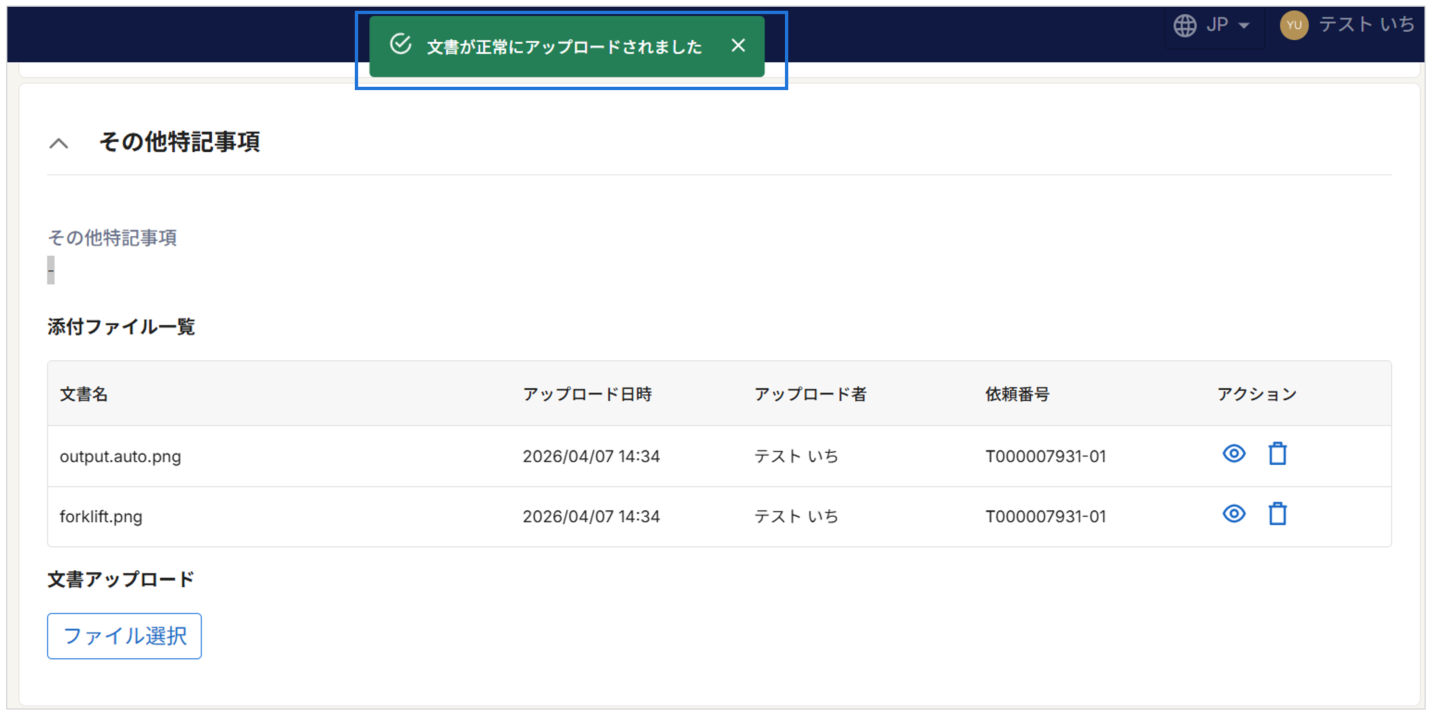
依頼のタイミングやステータスに関わらず、既に送信済みの依頼に対して、いつでもファイルの添付を行うことができます。
ファイルの添付はどの依頼ページからも行えます。
ページ下部にある「ファイル選択」からアップロードしたいファイルを選択します。
.png?width=748&height=271&name=%E6%B7%BB%E4%BB%981%20(1).png)
選択したファイルのファイル名やアップロード日時などが一覧に表示されます。
複数ファイルをアップロードすることも可能です。
.png?width=748&height=406&name=%E6%B7%BB%E4%BB%982%20(1).png)
「保存」をクリックすると、その時点でアップロードが完了し、ランスタッドの担当拠点に通知が送られます。
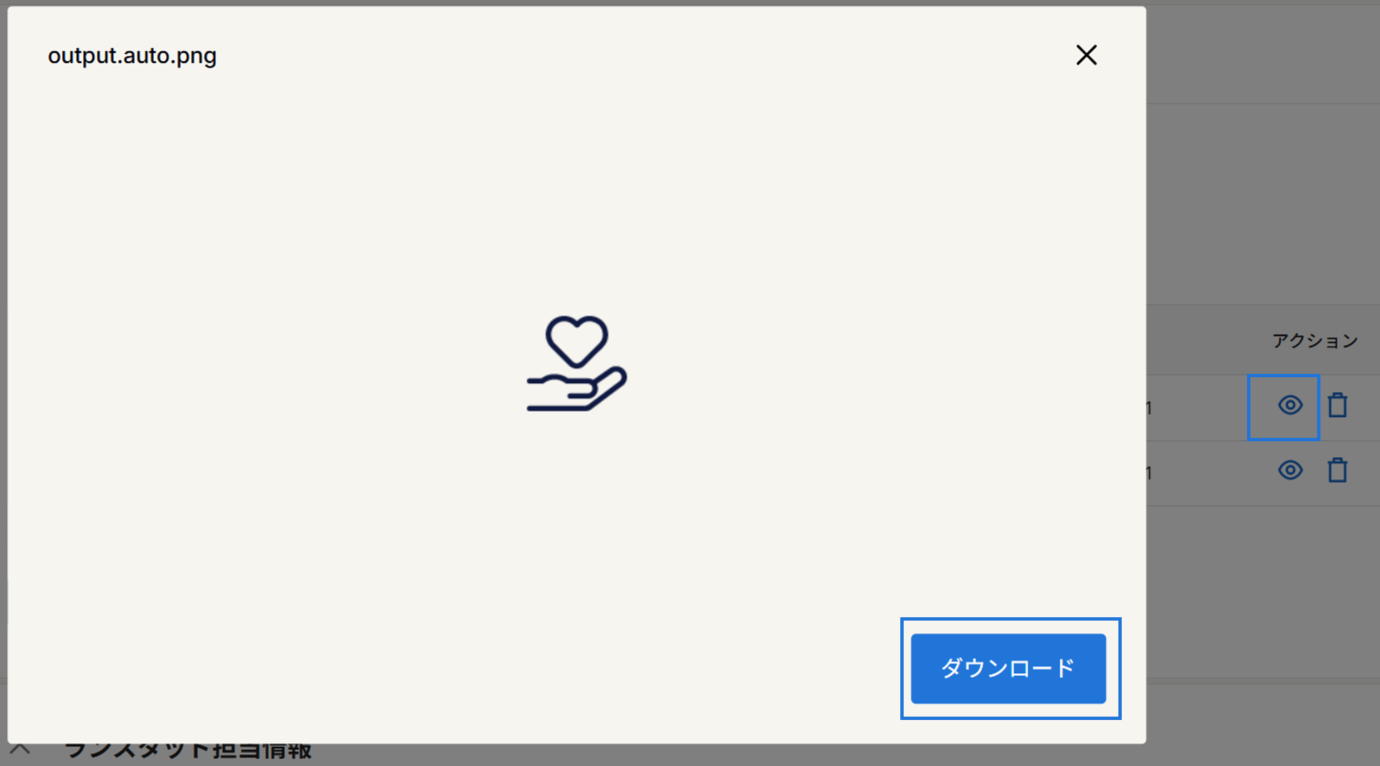
アクションにある目のマークから、アップロードしたファイルのプレビュー確認とダウンロードができます。
※WordやExcelなど一部ファイル形式はプレビューが表示されません
◆ コピー依頼
一度送信した依頼内容をコピーして新たに依頼をすることができます。
依頼状況一覧の結果にあるアクションメニューから、ステータスに関係なくいつでもコピーできます。
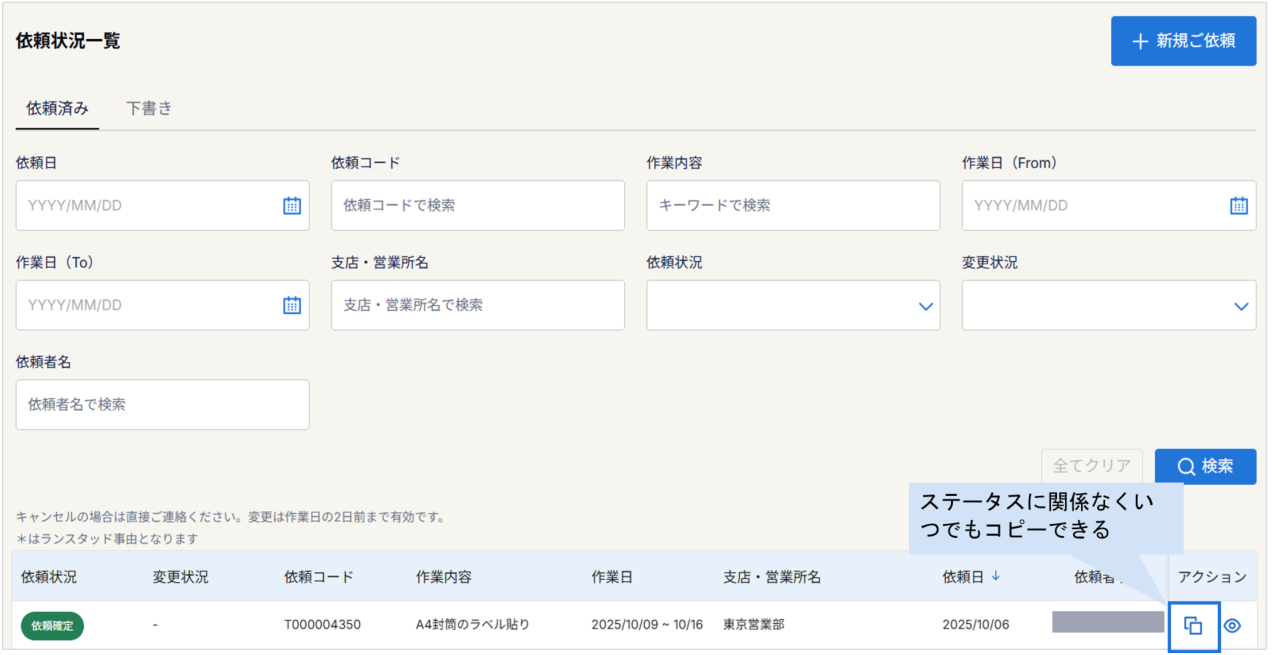
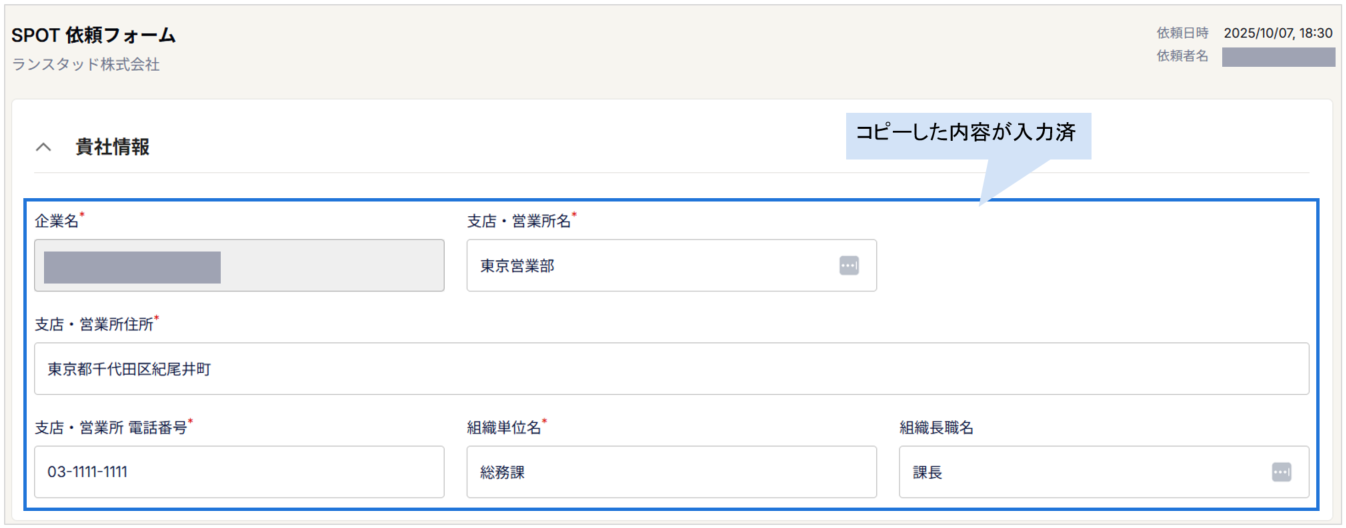
コピーマークをクリックすると、SPOT依頼フォームが開きます。
作業日以外のすべての項目がコピーされていますので、必要に応じて修正を行ってください。
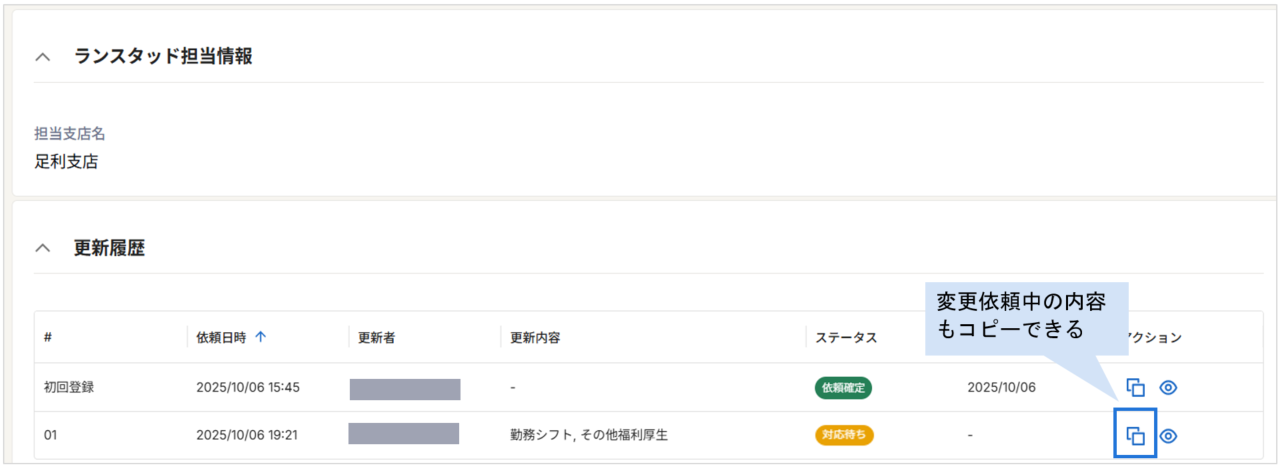
コピーは依頼詳細の更新履歴からも行うことができます。
変更依頼の最中であっても、変更依頼のコピーもできます。
◆ キャンセル
ポータルサイト上で送信済みの依頼のキャンセル処理は行えません。
新規依頼または変更依頼のキャンセルを行う場合は、恐れ入りますがランスタッドの担当者までお知らせください。