




.svg)

3.手配状況一覧/手配詳細確認
手配状況一覧では、依頼した派遣の手配状況を確認することができます。
さらに詳細画面では、手配済みスタッフの確認や派遣帳票の出力も可能です。
3-1 手配状況一覧
◆画面の見え方
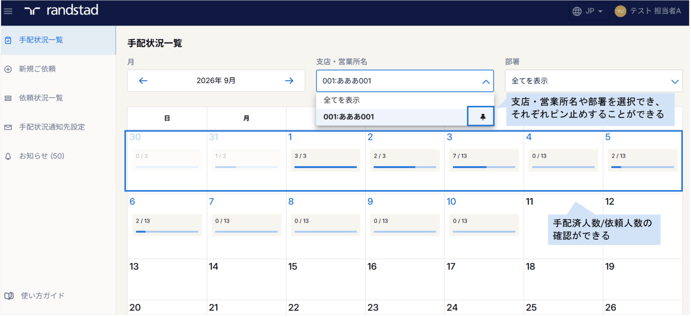
手配状況一覧ではカレンダー上で日別の手配人数・依頼人数を確認することができます。
また、よく使う支店・営業所や部署をピン止めして保存しておくことができます。
ピン止めしておくと、次に開くときにも保存しておいた支店・営業所や部署が直接表示されます。
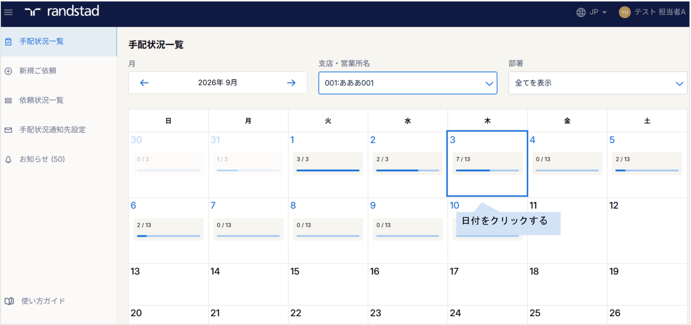
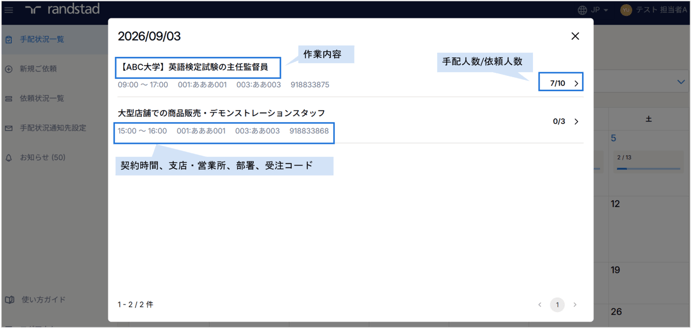
カレンダーの日付をクリックすると、日別の派遣依頼ごとの手配状況を確認できます。
3-2 依頼別詳細状況
◆画面の見え方
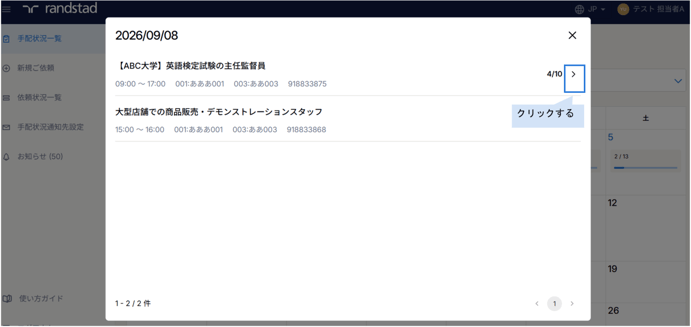
日別の手配状況の派遣依頼一覧の左端にある「>」のマークをクリックすると、その派遣依頼の詳細状況の画面を確認できるようになります。
依頼別詳細状況の画面は、基本情報エリア、帳票類エリア、派遣労働者一覧エリアに分かれています。
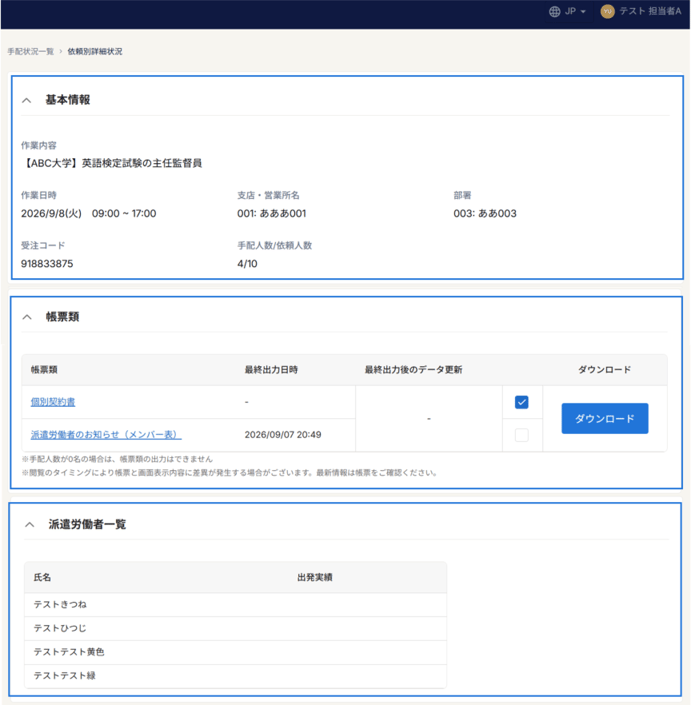
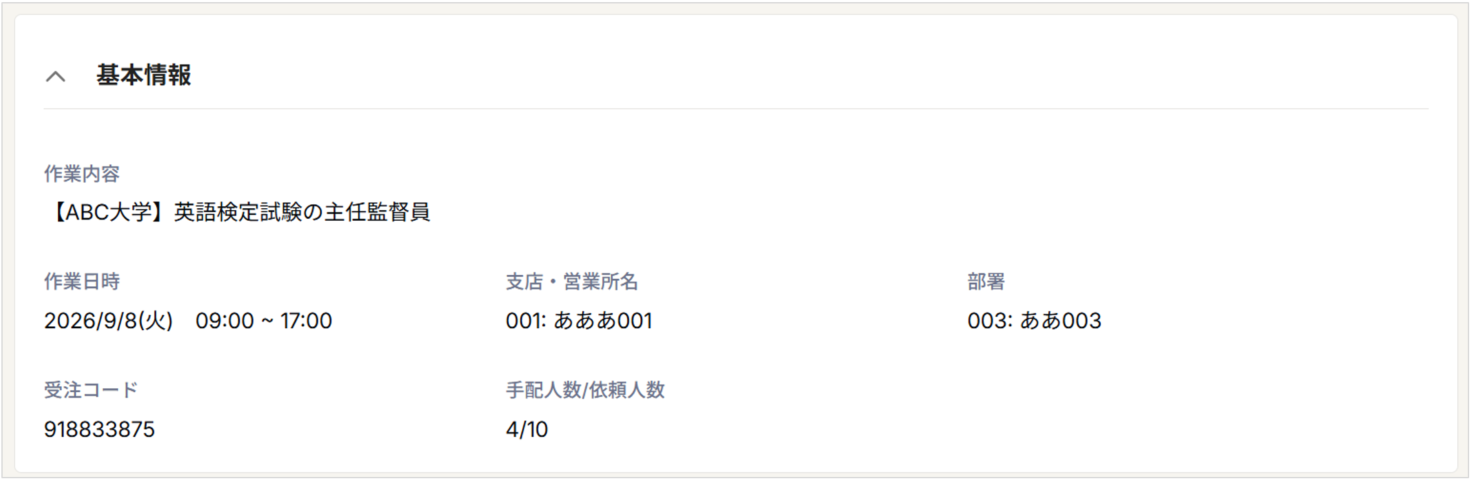
基本情報エリアには、日ごとの派遣依頼一覧に表示されていた内容と同じ内容が表示されます。
例)作業内容、契約時間など
◆帳票類の出力
帳票類エリアでは、手配済スタッフがいれば「個別契約書」「派遣労働者のお知らせ」をいつでも出力することが可能です。
帳票はまとめて出すことも選択して出力することもできます。
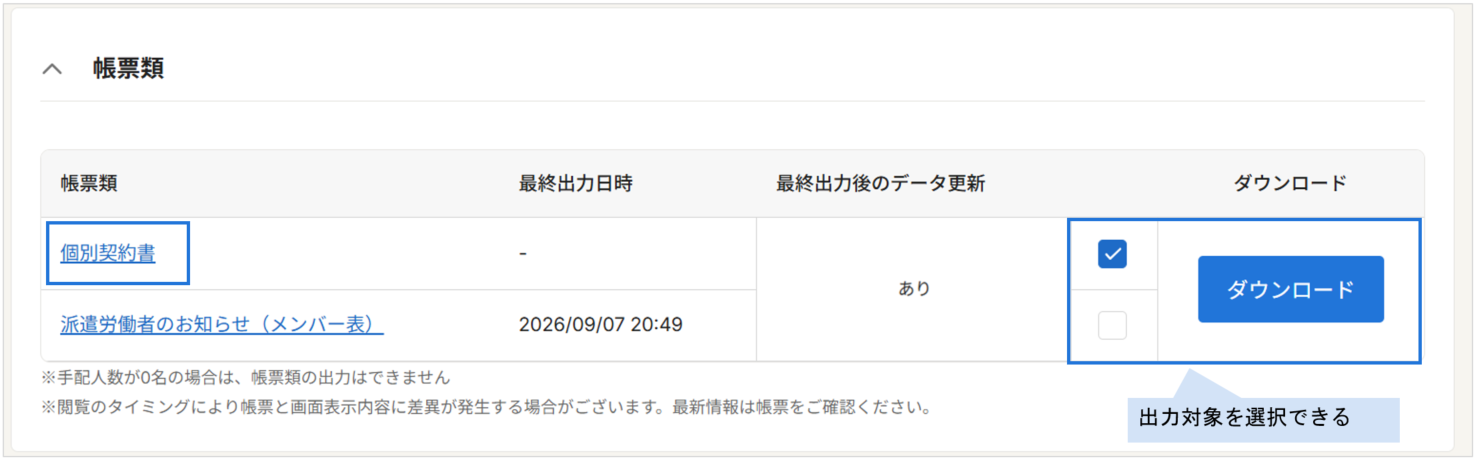
<項目について>
帳票類:帳票名をクリックすると、プレビュー画面を確認できます。
最終出力日時:各帳票の最終出力日時が表示されます。
最終出力後のデータ更新:最終出力後に手配スタッフや作業内容に変更があった場合に表示されます。
ダウンロード:出力したい帳票を選択して出力できます。手配人数が0名の場合は出力できません。
◆派遣労働者と出発実績の確認
①派遣労働者一覧エリアでの確認
派遣労働者一覧エリアでは、手配済みのスタッフ名や出発実績を確認することができます。
夜間や休日でも画面上でいつでも出勤状況を把握することができます。
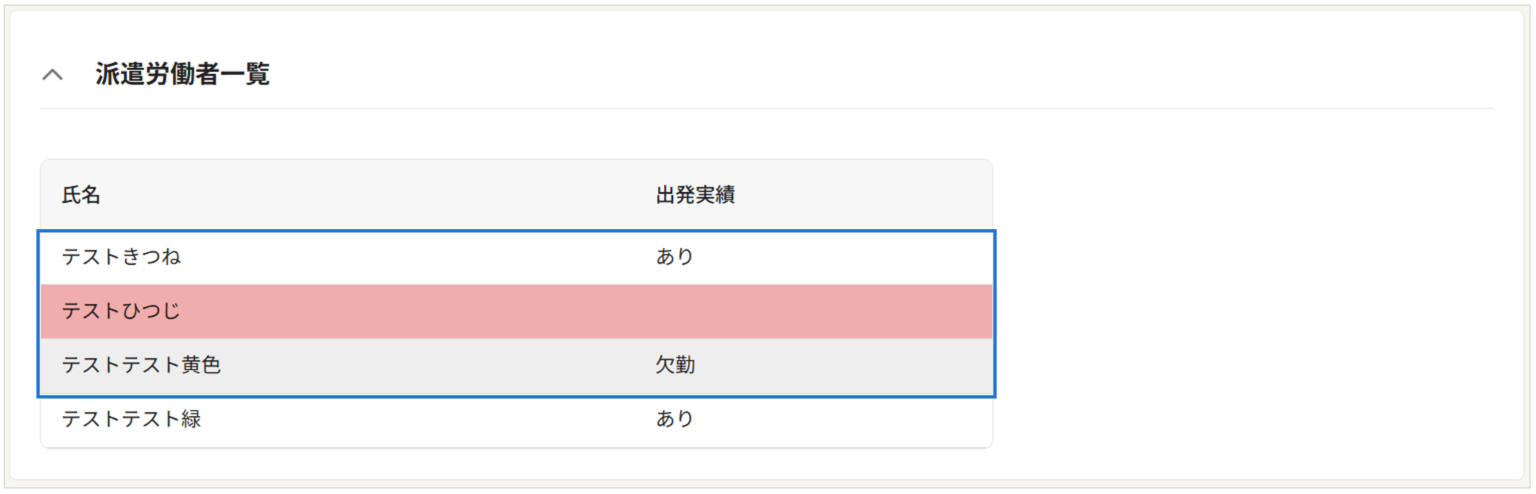
<出発実績の見え方>
出発している場合:出発実績欄に「あり」と表示
開始時間30分前を過ぎても出発コールを入れていない場合:セルが赤く表示
欠勤の場合:出発実績に「欠勤」およびセルがグレーに表示
②日別の手配状況でのアラート確認
セルが赤く表示されている(開始時間30分前を過ぎても出発していない)スタッフがいる場合、日別の手配状況の派遣依頼一覧にもアイコンが表示され、詳細画面まで行かなくても確認することができます。
